





许多软件卸载后仍然会留下残留文件和注册表,导致空间占用和潜在的系统问题,本文将详细介绍如何彻底卸载手游降平台和Temple Run官方下载DX版1_v2.975,并清理所有残留文件和注册表,我们将提供两种方法,一种是使用Windows自带的卸载程序,另一种是使用专业的卸载工具如游戏降ping。
方法一:使用Windows自带的卸载程序
步骤一:打开控制面板
点击Windows的“开始”菜单,选择“控制面板”。
步骤二:选择程序和功能
在控制面板中,找到并点击进入“程序和功能”选项。
步骤三:找到手游降平台和Temple Run官方下载DX版1_v2.975
在程序和功能列表中,找到你需要卸载的“手游降平台”和“Temple Run官方下载DX版1_v2.975”。
步骤四:卸载程序
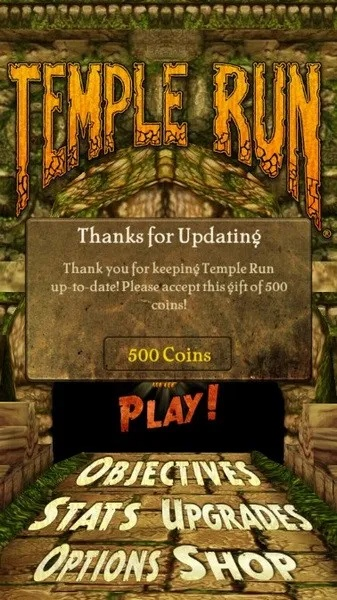
右击你需要卸载的程序,选择“卸载”,然后按照提示完成卸载过程。
步骤五:清理残留文件和注册表
卸载完成后,使用Windows自带的磁盘清理工具清理残留文件,可以使用Windows注册表编辑器清理注册表,编辑注册表时要谨慎,以免误操作导致系统问题。
方法二:使用专业的卸载工具(如游戏降ping)
步骤一:下载并安装游戏降ping卸载工具
你需要下载并安装一个专业的卸载工具,如“游戏降ping”。
步骤二:打开游戏降ping卸载工具
安装完成后,打开游戏降ping工具。
步骤三:找到手游降平台和Temple Run官方下载DX版1_v2.975
在游戏降ping的工具界面中,找到你需要卸载的“手游降平台”和“Temple Run官方下载DX版1_v2.975”。
步骤四:卸载程序并清理残留
选择需要卸载的程序,点击“卸载”按钮,游戏降ping工具会自动处理程序的卸载,并清理残留的文件和注册表。
步骤五:完成清理
卸载完成后,游戏降ping工具会提示你清理完成,你可以使用磁盘清理工具和注册表编辑器进一步确认残留文件和注册表的清理情况。
无论是使用Windows自带的卸载程序,还是使用专业的卸载工具,都可以彻底卸载手游降平台和Temple Run官方下载DX版1_v2.975,并清理所有残留文件和注册表,建议大家在卸载软件时,先尝试使用Windows自带的卸载程序,如果无法彻底卸载,再考虑使用专业的卸载工具,为了系统安全,请在编辑注册表时务必谨慎。
关键词:手游降平台、Temple Run官方下载、彻底卸载、残留文件、注册表、游戏降ping、DX版1_v2.975、高效方法解析。
本文旨在为用户提供详细的教程,帮助用户彻底卸载手游降平台和Temple Run官方下载DX版1_v2.975,并清理所有残留文件和注册表,希望本文的内容能够帮助到需要的用户,同时也欢迎大家提出宝贵的建议和反馈。








 沪ICP备2020035651号-1
还没有评论,来说两句吧...